


La herramienta pluma de Photoshop es un instrumento de edición que sirve para hacer trazados en tus imágenes para aumentar su contorno o relleno o realizar curvas suaves, entre otros, independientemente de cuál sea el tamaño, diseño o los colores de la imagen con la que quieras utilizar la herramienta pluma de Photoshop. Con la herramienta pluma de Photoshop puedes realizar selecciones muy precisas para dibujar, recortar o limpiar el fondo de la imagen.
Para qué sirve la herramienta pluma de Photoshop
La herramienta pluma de Photoshop sirve para dibujar, recortar y limpiar el fondo de tu imagen.
Dibujar
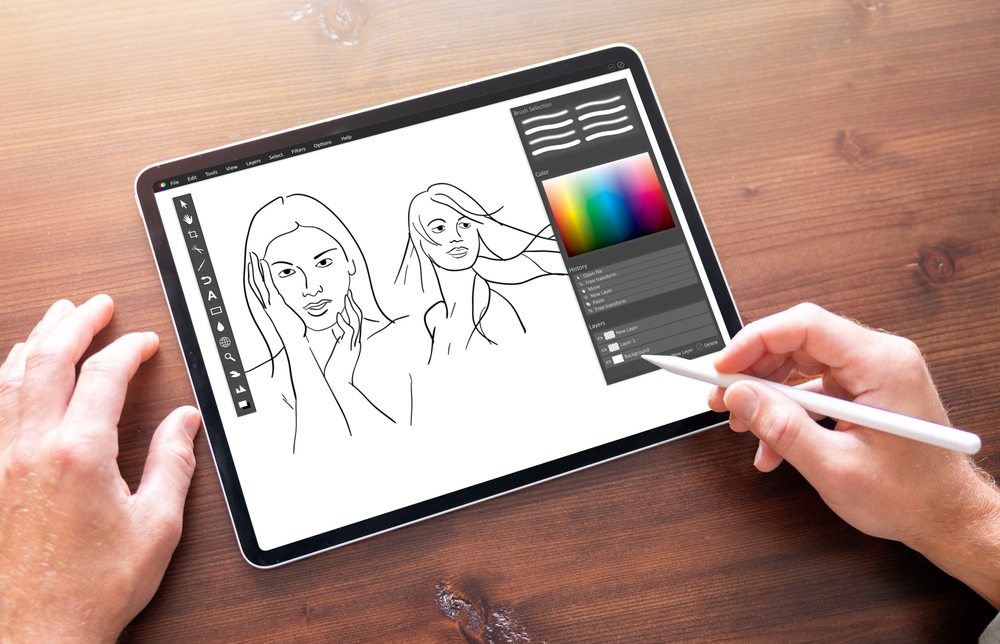
Si no quieres realizar un dibujo de manera profesional en tu ordenador, puedes utilizar la herramienta pluma de Photoshop porque te permite dibujar todo lo que quieras de una manera muy precisa.
Recortar
Para recortar zonas específicas de la imagen puedes utilizar esta herramienta de Photoshop, ya que es muy precisa y podrás obtener los resultados que estabas buscando.
Limpiar el fondo de una imagen
Si quieres que solo se queden las figuras principales de la imagen y quieres eliminar el fondo, tienes que utilizar la herramienta pluma de Photoshop.
Cómo usar la herramienta pluma en Photoshop
Ahora que ya conoces los usos de la herramienta pluma de Photoshop, tienes que saber que existen diferentes tipos de plumas dentro del programa, como la pluma de forma libre o la pluma magnética.
Cómo quitar el fondo de una imagen con la pluma
Para quitar el fondo de una imagen con la herramienta de la pluma de Photoshop, tienes que seguir los siguientes pasos:
- Abre la imagen en el programa
- Elige la herramienta de la pluma
- Selecciona el borde completo del objeto
- En la ventana de la derecha de “rutas”, presiona el icono “Cargar ruta como selección”
- En el menú principal de arriba, sigue los pasos: Seleccionar > > Invertir
- Luego, presiona la tecla eliminar
- Guarda la imagen y ya tendrás tu foto sin fondo
Trazados rectos entre puntos de ancla
Con la pluma de Photoshop puedes hacer trazados rectos entre diferentes puntos de ancla, que son los puntos que seleccionadas en la imagen. Este proceso puedes hacerlo siguiendo estas pautas:
- Activa la pluma
- Clica en el punto dónde quieres que empiece el trazado
- Vuelve a clicar en el punto donde deseas que termine el trazo
- Repite la secuencia hasta que cierres el trazado en el punto de inicio
- Si deseas eliminar algún punto, selecciónalo y presiona suprimir «Supr»
Curvaturas entre puntos de ancla
La herramienta pluma de curvatura de Photoshop te permite dibujar tanto curvas como segmentos rectos de forma intuitiva. Si quieres utilizarla, tienes que seguir las siguientes indicaciones:
- Activa la pluma
- Elige el punto de inicio
- Arrastra hasta el siguiente punto formando la curvatura deseada
- Haz el mismo proceso hasta seleccionar toda la proporción deseada
Relleno y contorno
Con la herramienta pluma de Photoshop también puedes cambiar el color y el tamaño del relleno y del contorno de tu imagen al realizar estos pasos:
- Presiona el botón derecho sobre el trazado cerrado seleccionado
- En la lista desplegable, selecciona «Relleno y contorno»
- Podrás cambiar el color y el tamaño
Forma libre
La herramienta pluma en forma de Photoshop te permite realizar trazados igual que si los estuvieras haciendo con un lápiz de manera manual. Si quieres utilizar la herramienta pluma en forma libre de Photoshop tienes que:
- Habilita el «uso libre» de la pluma
- Regula la sensibilidad para una mejor selección
- Elige el punto de inicio
- Marca el trazado sin soltar el botón del ratón
- Lleva la pluma hasta el punto de origen para cerrar el trazo
Pluma magnética
La herramienta pluma magnética de Photoshop sirve para dibujar trazados que se ajusten al borde de las zonas definidas de tu imagen. Es muy sencilla de utilizar, solo tienes que:
- Elige el ancho, frecuencia y contraste que desees
- El sistema detecta los límites sobre los que debe trabajar y la velocidad a la que realiza el trazo
- La pluma hará el recorrido siguiendo las pautas anteriores
Ahora ya sabes cómo usar y para qué sirve la herramienta pluma en Photoshop, ¿a qué esperas para poner en práctica todo lo que has aprendido en este tutorial? Si no lo tienes claro siempre puedes contratar una agencia profesional y especializada para conseguir los mejores resultados.
Comentarios recientes